妨害マイクラで敵が出ない・動かないときの直し方
TikTokライブを見ていると、視聴者がギフトを投げるたびにゾンビが湧いたり、画面が真っ暗になったりする配信を見かけませんか。
「面白そう、自分もやってみたい」と思って設定してみたのに——ギフトは届いているのに、ゾンビが1体も出てこない。
「ちゃんとつながっていないのかな?」 「設定をどこか間違えた?」 「そもそも自分のパソコンでは無理なの?」
そう思って検索された方も多いのではないでしょうか。
安心してください。よくあることで、原因はだいたい3つに絞れます。 専門知識がなくても、上から順に見ていけば直せます。
この記事では、
- 症状から原因を見分ける方法(ここを間違えると遠回りになります)
- 原因3つそれぞれの直し方(画像つき)
- 3分で終わるチェックリスト
- 毎回の確認そのものを無くす方法
を、はじめての方にも分かるように紹介します。
「せっかく準備したのに動かない」 「原因の探し方が分からない」
そんな方は、ぜひ最後まで読んでみてください。
妨害マイクラのつまずきを、実際に直してきました
あらためまして。TikTokライブのギフトとマインクラフトをつなぐツール ILStudio を作って運営しています。
この記事に書いてある原因は、調べて書き写したものではありません。実際に配信者から「敵が出ません」と相談を受け、ログを1行ずつ追って突き止めたものです。
「文字は出るのに敵だけ出ない」 「昨日まで動いていたのに急に動かなくなった」
こうした相談を受けるたびに原因を追いかけて、同じところで詰まる人が多かったものは、ツール側で自動的に見つけて知らせるようにしてきました(記事の後半で触れます)。
ただ、この3つの原因はツールを問わず共通です。他のやり方で妨害マイクラをしている方でも直せるように、まずは共通のやり方から書きます。
(ツール自体に興味がある方は ILStudio でできること をどうぞ。この記事では触れません)
先に、症状で見分ける
どこまで動いているかで、見るべき場所が変わります。
| いまの状態 | 見るところ |
|---|---|
| 文字や音は出るのに、敵だけ出ない | ① 難易度 か ② プレイヤー名 |
| ギフトが来ても何も起きない | ③ つながっていない |
① 難易度が「ピースフル」になっている
マインクラフトは、難易度がピースフルだとモンスターを出せません。ゲームのルールなので、どんなツールを使っていても同じです。ギフトが届いても、ゾンビは湧きません。
確かめ方:ゲームの中でチャットを開いて /difficulty と打つと、いまの難易度が出ます。ピースフルだったら /difficulty easy でイージーに変えられます。
落とし穴が1つあります。 パソコン側の設定では「イージー」にしたつもりでも、ワールドの中だけピースフルのまま、ということが実際にあります。設定した記憶があっても、ゲームの中で確かめるのが確実です。
この確認を毎回やるのは大変なので、私たちのツールでは自動にしました。起動したときに難易度を見て、ピースフルだったらこう出ます。

問題があるときだけ出ます。正常なときは何も出ないので、うるさくありません。
② プレイヤー名が違う
ギフト連動の仕組みは、どれも「この名前のプレイヤーに実行する」という形で動いています。だから名前が1文字でも違うと、ぜんぶ空振りします。
一番多いのは大文字・小文字のズレです。マイクラでは Steve と steve は別の名前として扱われます。
確かめ方は3つあります。やりやすいものでどうぞ。
方法1:Minecraftランチャーで見る(確実)
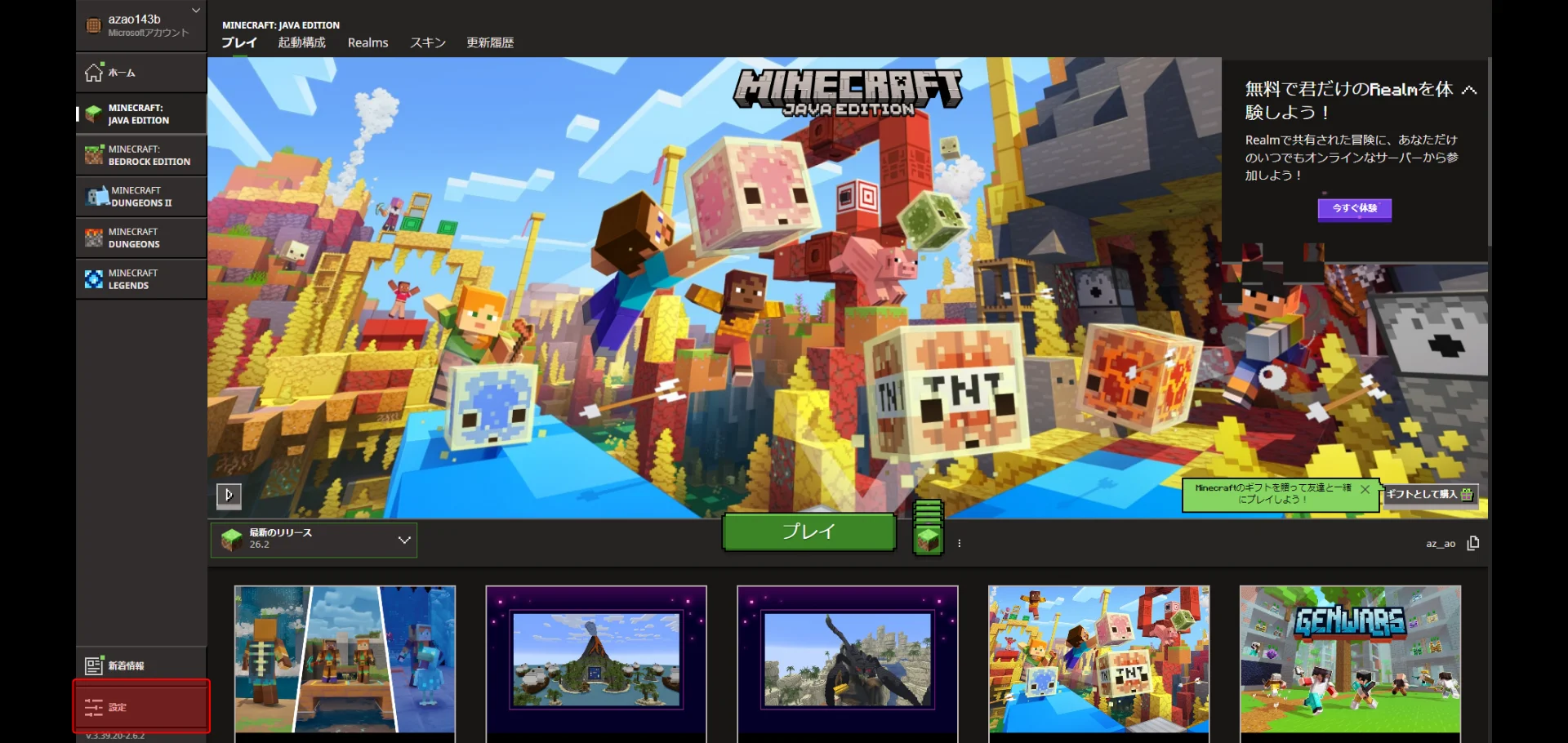
ランチャーを開いて、左下の「設定」ボタンを押します。
次に、上の「アカウント」タブを開きます。
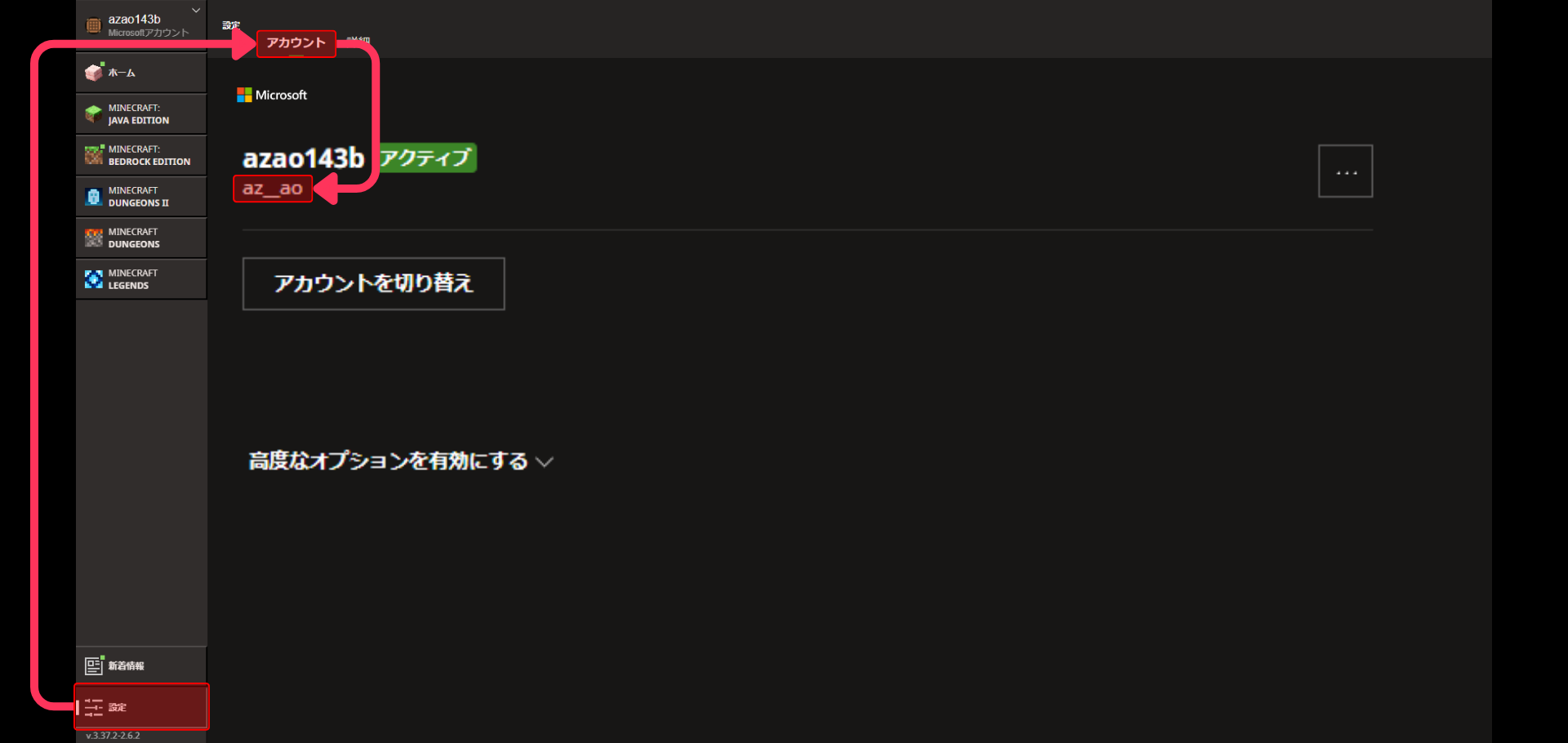
ここで間違えやすいのは、大きく出ている「アカウント名」ではなく、その下の小さい名前が本当のプレイヤー名だという点です。ツール側に入れる名前は、これをそのまま写してください。
方法2:ゲーム内で死んだときに見る
シングルプレイでも、死んだときに画面に出るメッセージに自分の名前が入ります。
わざと落ちてみるのが手っ取り早いです。そこに出ている表記が、正しいプレイヤー名です。
方法3:公式サイトでログインして見る
minecraft.net にご自身のアカウントでログインすると、プロフィールにプレイヤー名が表示されます。
パソコンのランチャーが手元にないときは、この方法が使えます。
ちなみに、プレイヤー名に使えるのは半角の英数字と _(アンダーバー)だけです。日本語やスペースが入っていたら、それは別のものを見ています。
③ そもそもつながっていない
ギフトが来ても画面がまったく無反応なら、名前や難易度より前の話です。
- マイクラのサーバーは起動していますか?
- 自分はそのサーバーに入れていますか?(タイトル画面のままになっていませんか)
サーバーが止まっていると、ギフトは届いても「実行する場所」がないので、何も起きません。
ちなみに、マイクラのサーバーを自分で立てるのは、本来けっこう手間のかかる作業です。Java というソフトを入れて、サーバー本体をダウンロードして、設定ファイルを書き換える、という手順を踏むことになります。ここで諦めてしまう人も少なくありません。
ILStudio を使う場合は、その手順は全部いりません。 Java はアプリの中に最初から入っています。サーバー本体も、起動ボタンを押したときに自動で取ってきます。同意ファイルも設定ファイルもプラグインも、済んだ状態で用意されます。
やることは2つだけです。起動ボタンを押すことと、下に出る localhost をマイクラの「サーバーを追加」に貼ることです。
3分チェックリスト
上から順にどうぞ。
- ゲームに入れているか(サーバー起動+ワールドの中にいるか)
/difficultyと打って、ピースフル以外か- ランチャーで自分の名前を見て、ツールに入れた名前と大文字小文字まで同じか
- テスト用のギフトを1個流してみる → ゾンビが湧けば復旧です
正直、これを毎回やるのは大変です
ここまで読んで「配信のたびにこれを確かめるの…?」と思ったかもしれません。その面倒を無くすために作られたツールがあります。
ILStudio は、ギフトとマイクラをつなぐ無料で試せるツールですが、この記事の3つを起動したときに自分で点検します。
- 難易度がピースフルになっていないか → 問題があるときだけ画面で知らせます
- コマンドが実行できる状態か → 同上。正常なときは何も出しません
- プレイヤー名の大文字・小文字のズレ → サーバーにいる本当の名前を見つけて、自動でそろえます
名前を間違えても、画面が教えてくれます
そもそも、上のような調べ方をしなくて大丈夫です。
名前が違っているときは、ILStudio の画面に 「いまサーバーにいるのは “この名前” です」と正しい名前が出ます。

az__ao が、いま実際にサーバーにいる名前です。これをそのまま設定に入れれば終わりです。
ランチャーを探しにいく必要も、わざと死んでみる必要もありません。何が起きているかも、そのまま書いてあります(この例では「名前が確定しないので、ゾンビの実行を飛ばした」)。
この点検は、実際に「敵が出ない」と困った配信者の相談から生まれた機能です。同じところで詰まる人が多いから、自動にしました。
困ったら、サポートも無料です
それでも解決しないときは、無料で相談できます。 有料プランに入っていなくても構いません。
アプリの画面から不具合を報告すると、こちら側でログを確認して原因をお伝えします。「何が起きているか分からない」状態で放置されることはありません。
妨害マイクラ、これから整えるなら
演出も、自分で1個ずつ作る必要はありません。テンプレート「サバイバル」を選ぶと、ゾンビ・クリーパー・隕石など50個の演出が入った状態で始められます。
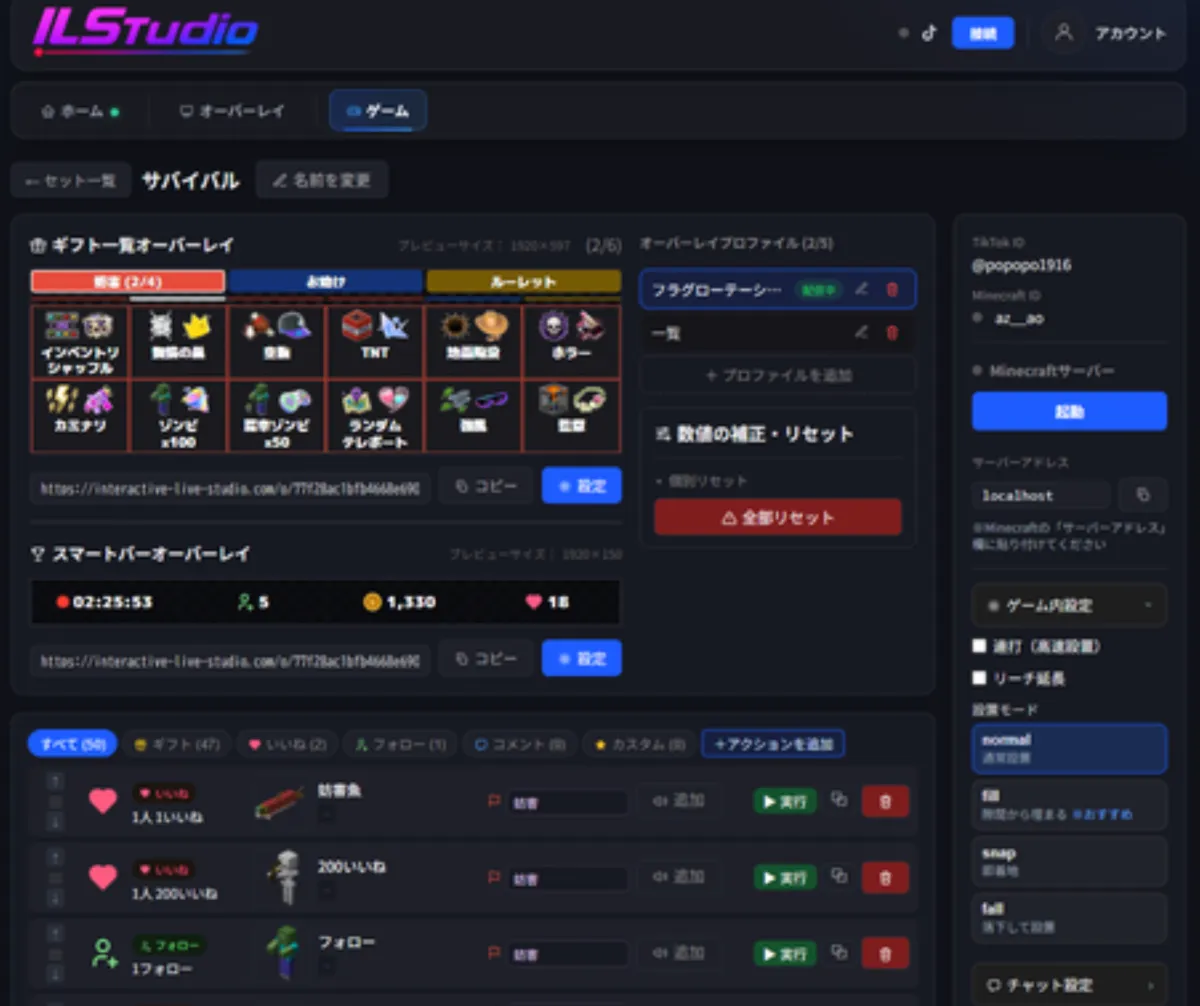
上が実際の編集画面です。インベントリシャッフル・雷雨・TNT・地面陥没・ゾンビ×100・ランダムテレポートといった演出が、最初から入っています。どのギフトで何が起きるかは、この画面で見たまま変えられます。中身は 妨害マイクラ完全ガイド で全部公開しています。
| 必要なもの | 補足 |
|---|---|
| Windowsのパソコン | マイクラのサーバーを動かすため |
| Minecraft(Java版) | 統合版では遊べません |
| TikTokのアカウント | ライブ配信ができる状態 |
| ILStudio | ギフトとマイクラをつなぐ役目。無料で試せます |
編集もテスト送信も無料。困ったときのサポートも無料です。いまのやり方で消耗しているなら、一度触ってみてください。
アプリをダウンロード無料で試せます
最終更新: 2026-08-25