マイクラのプレイヤー名(ID)の調べ方
名前の調べ方(Minecraftランチャー)
Minecraftランチャーを開いて、左下の「設定」→ 上の「アカウント」 を見ます。 Microsoftアカウント名(大きい字)の下にある小さい名前が、あなたの Java版プレイヤー名です。
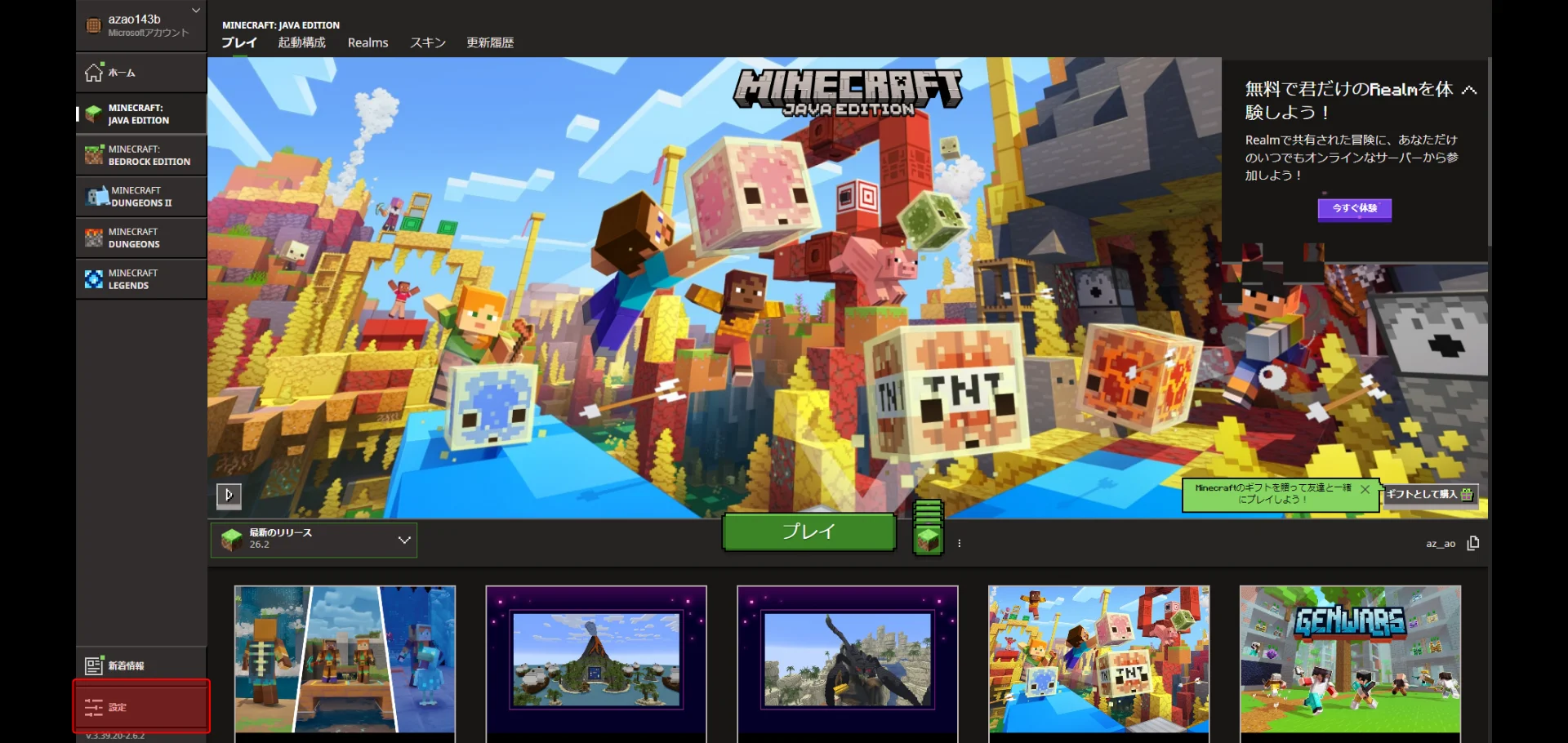
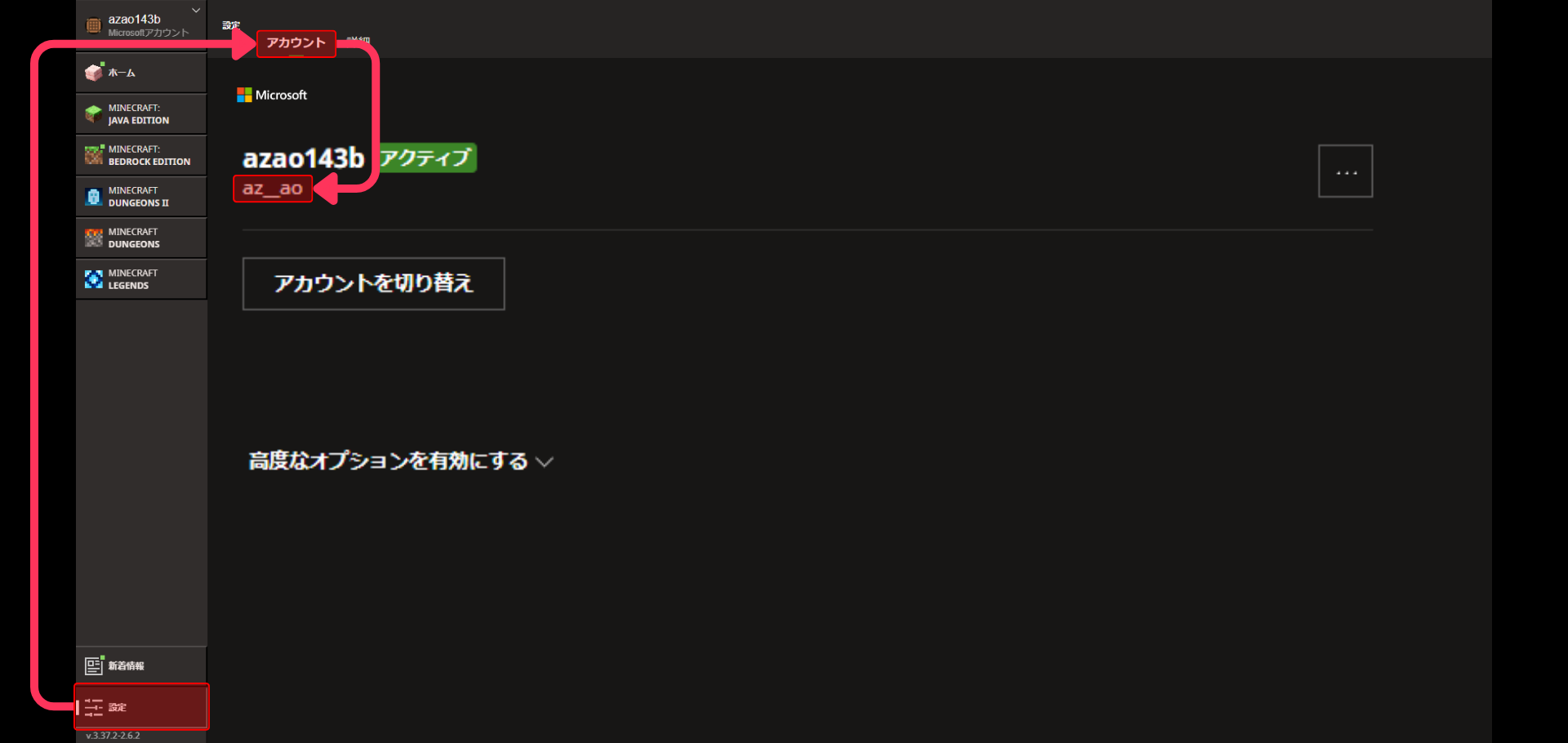
- ★間違えやすいところ:大きい方の「アカウント名」ではなく、赤枠で囲った下の小さい名前を入れます。
- ゲームを起動しているときは、ゲーム内で Tab キーを押すと出るプレイヤー一覧にも、自分の名前が出ています。
どこに入れる?
右上のアカウントアイコンを開き、「Minecraft」の枠の 「編集」 を押して、「プレイヤー名」に入力して保存します。
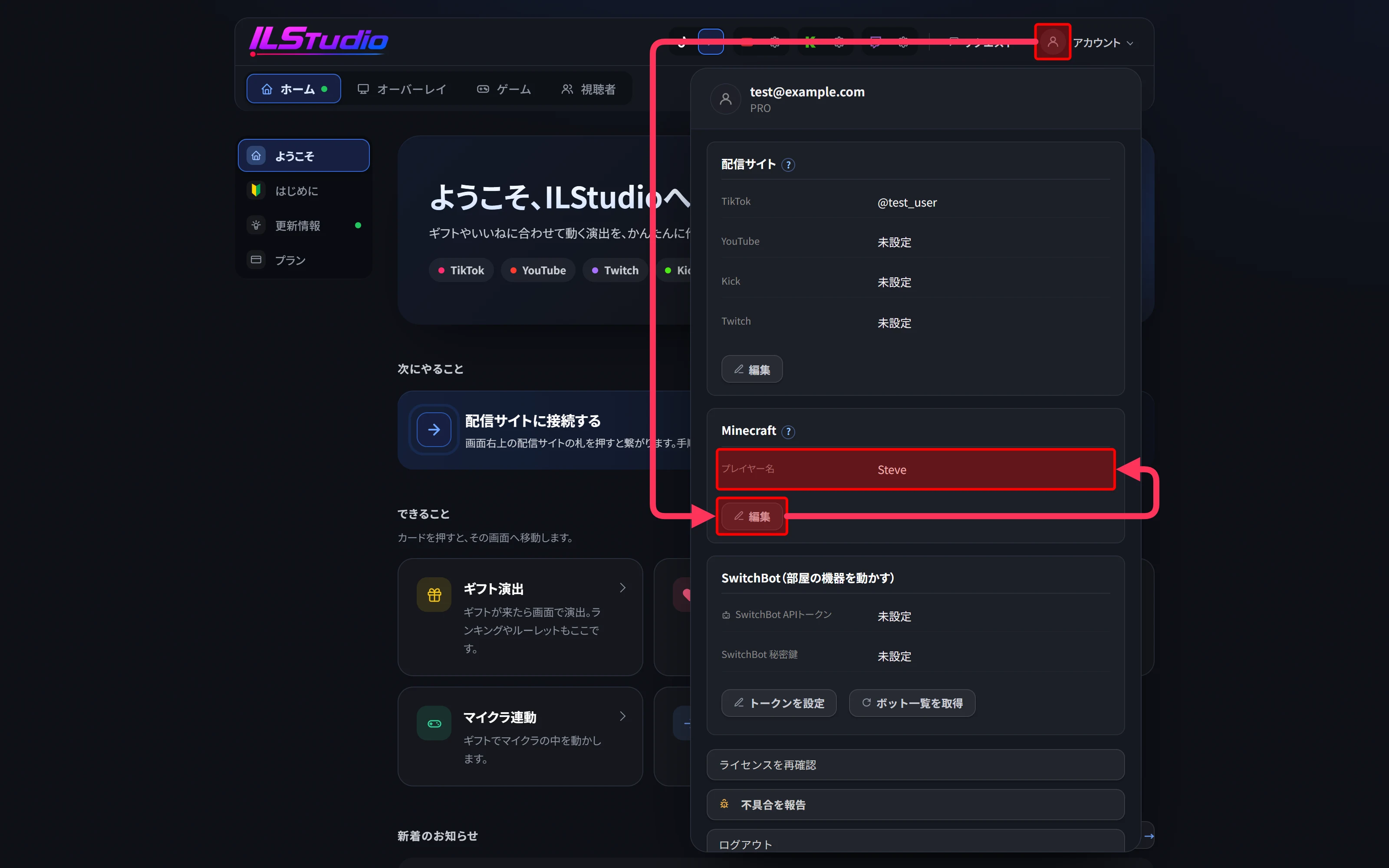
入力のルール(大事)
- 半角の英数字と
_(アンダーバー)だけ。日本語・スペース・記号は入りません(打っても消えます)。 - 大文字と小文字は別のものとして扱われます。
Steveとsteveは違う名前です。 ランチャーに出ている通りに、そのまま写してください。
よくあるつまずき
- 文字や花火は出るのに、ゾンビなど「敵」だけ出ない → 名前の大文字・小文字がズレているサインです。一度サーバーに入り直すと自動でそろいます。 それでも直らなければ、ランチャーの表記どおりに手で直してください。
- ログに「設定されたMC ID『〇〇』のプレイヤーがサーバーにいません。現在ログイン中: △△」と出る → 入れた名前と、いま実際に入っている名前(△△)が違います。△△に直してください。
- どの演出もまったく動かない → まずプレイヤー名より先に、マイクラサーバーが起動しているかを確認してください(別の原因です → マイクラの始め方)。
できないこと
- 統合版(スマホ・Switch・Xboxなど)のゲーマータグは使えません。 このアプリのマイクラ連携は Java版のみです。
最終更新: 2026-08-23