クイックスタート — ダウンロードから配信まで
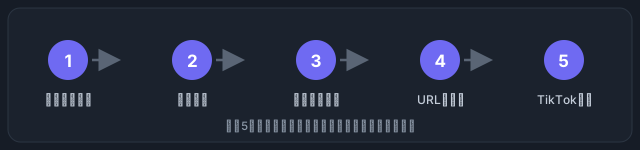
Interactive Live Studio は、TikTok LIVE のギフトに合わせて画面に演出を出せる、視聴者参加型の配信ツールです。このページでは、はじめての方が配信で使えるようになるまでを 5つのステップ で説明します。
動作環境
- Windows 10 / 11
- 配信ソフト TikTok LIVE Studio(オーバーレイを「ブラウザソース」として読み込みます)
- TikTok LIVE を配信できるアカウント
OBS Studio について:OBS は事務所(エージェンシー)に入ると使えるようになります。使っている人は少数派です。OBS の権限がほしい方は tiktok-obs.com から申請できます。OBS でもやり方は同じです(ブラウザソースにURLを貼ります)。
ステップ1:アプリをダウンロードする
まず ダウンロードページ からアプリをダウンロードし、インストールします。インストール後にアプリを起動すると、ログイン画面が表示されます。
ステップ2:ログインする(Google アカウント)
アプリまたは会員サイトで、Google アカウントでログインします。はじめての方はそのまま会員登録が完了します。
初回は7日間の無料トライアルがあります(1アカウントにつき1回)。申し込んだプランがそのまま7日間無料になり、期間中に解約すれば料金は発生しません。
ステップ3:アプリを起動して連携する
ログインすると、編集画面(トップページ) が開きます。画面の右上にある「▶ アプリを起動」ボタンを押すと、アプリが立ち上がり、あなたのアカウントとアプリが連携されます。
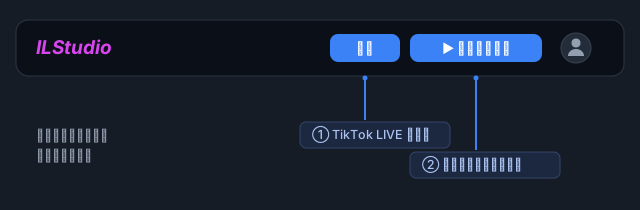
同じ右上に 「接続」 ボタン(ステップ5で使う TikTok LIVE 接続)もあります。
ヒント:連携が済むと、アプリからそのままオーバーレイURLを取得できるようになります。
ステップ4:配信ソフトにオーバーレイを追加する
アプリで表示されるオーバーレイURLを、配信ソフトの ブラウザソース として追加します。TikTok LIVE Studio でも OBS でも、やることは同じです。
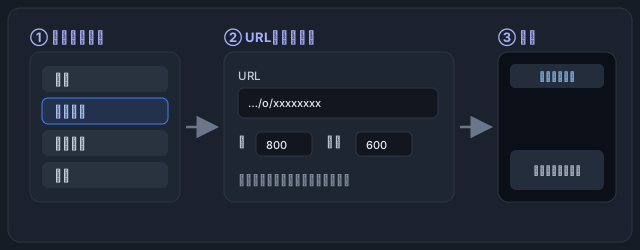
- 配信ソフトで「ソースを追加」→「ブラウザ」を選ぶ
- アプリに表示されているオーバーレイURLを貼り付ける
- 幅・高さを配信画面に合わせる(ブラウザソースの初期は 800 × 600。配信画面に合わせて広げます)
これで、配信画面にオーバーレイが重なって表示されます。
ステップ5:TikTok LIVE に接続する
編集画面の右上の「接続」ボタンから、あなたの TikTok ID で TikTok LIVE に接続します。つながると、視聴者からのギフトを受け取れるようになり、設定したギフトが届くと配信画面に演出(画像・効果音など)が表示されます。
うまく表示されないときは
- ブラウザソースを一度開き直す(OBS なら右クリック →「更新(キャッシュを削除)」)
- オーバーレイURLが最新のものか、アプリで確認する
- ブラウザソースの幅・高さが配信画面に合っているか確認する
最終更新: 2026-08-17