TikTokライブで出席をとる方法
ILStudio を使うと、TikTokライブに来てくれた人の出席を配信画面にカードで出せます。連続何日目かは自動で数えます。
【この機能について】
- 出せるもの:名前・連続何日目か・累計の日数・今日にスタンプを押したカレンダー
- 出席になるのは:決めたギフトを送ったとき、またはコメントしたとき
- 料金:無料(本番の配信でも)
- パソコン用アプリ:なくても大丈夫(会員サイトだけで出せます)
先に触ってみたい方は、こちらからどうぞ。
無料で出席カレンダーを試す登録なしで、ブラウザですぐ試せます
1. 配信で出席をとるとは
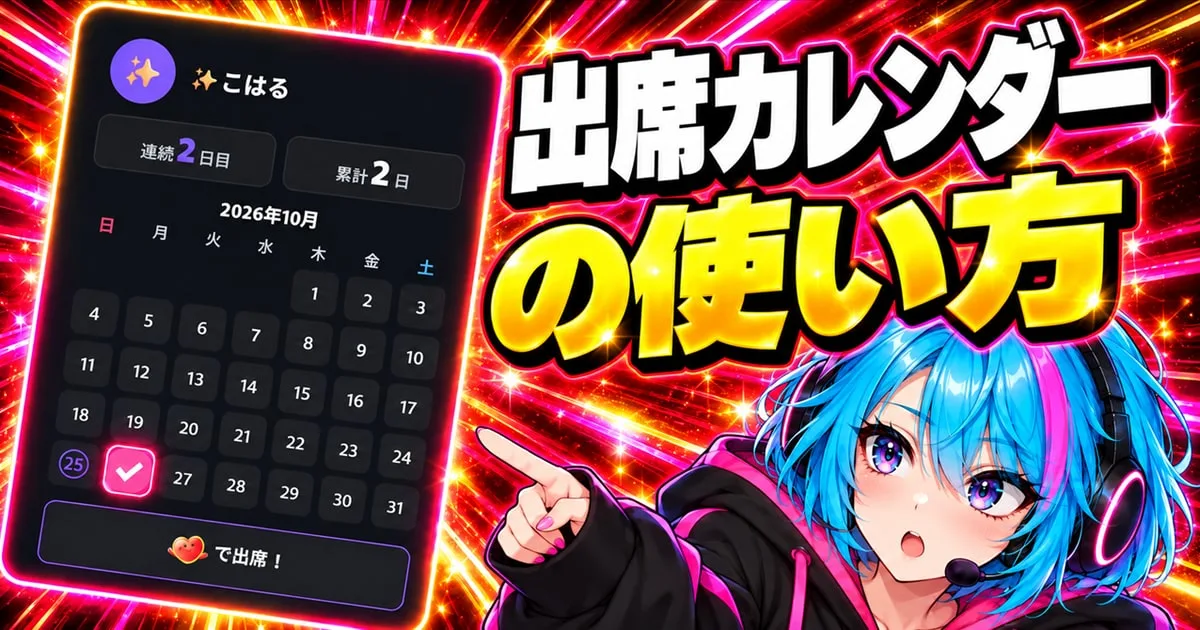
来てくれた人がギフトかコメントを送ると、配信画面にその人のカードが出ます。カードには名前と、連続何日目か、これまでの合計日数が並びます。
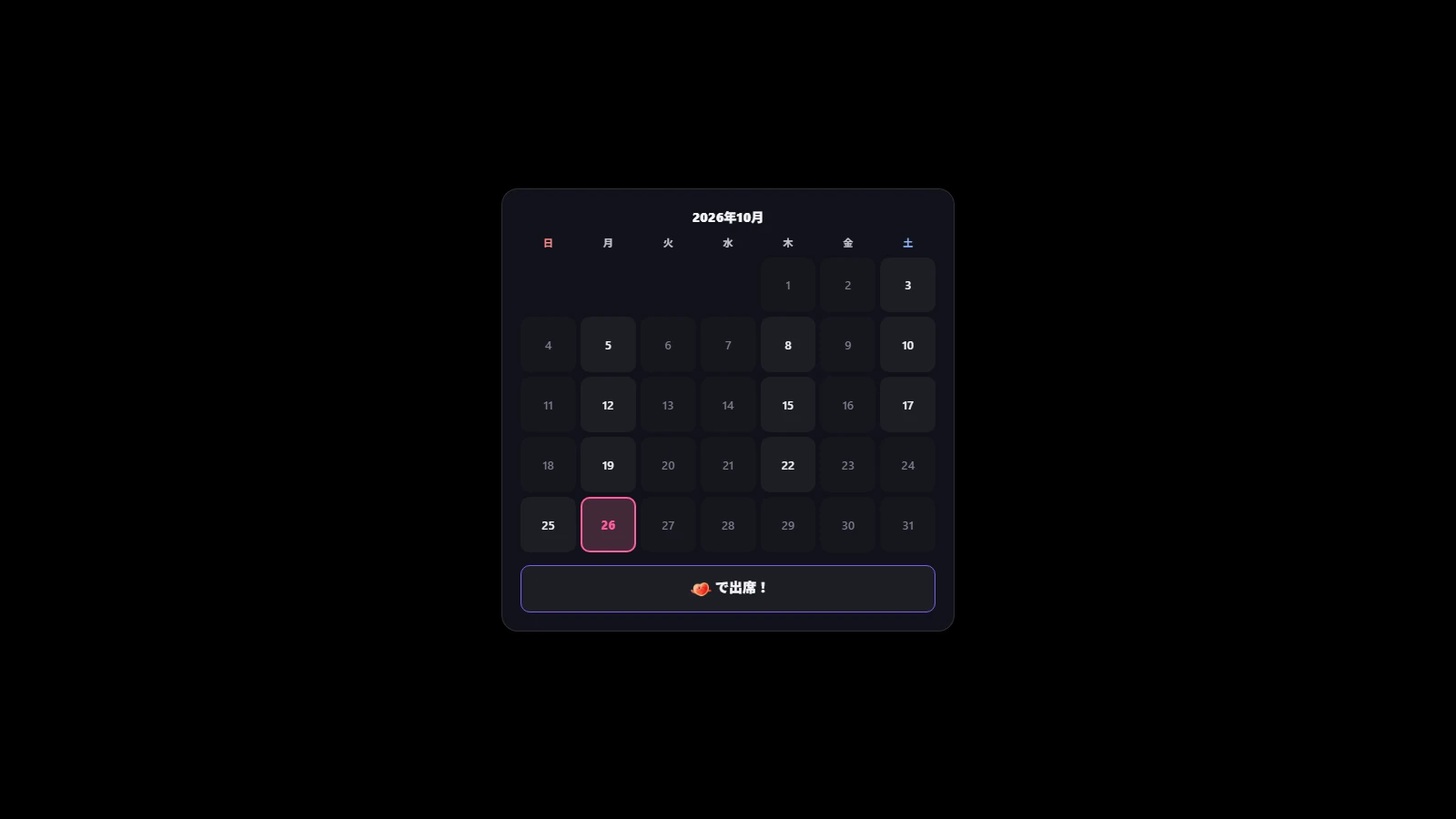
下のカレンダーには今日の日にスタンプが押され、前に来た日には丸が付きます。
はじめての人には「はじめまして!」、しばらく空いて戻ってきた人には「おかえりなさい!〇日ぶり」と、カードの言葉も変わります。
2. なぜ出席をとるのか
いちばんの理由は、名前を呼ぶきっかけができることです。コメントが流れる中で常連さんに気づくのは、慣れた配信者でも大変です。カードが出れば、「〇〇さん、連続12日目!いつもありがとう」と、その場で声をかけられます。
見ている人の側にも、「せっかくだから連続を切らしたくない」という小さな目標ができます。
連続の数え方は、配信者が配信した日だけで数えます。配信を休んだ日があっても、来てくれた人の連続は切れません。休みの多い配信者でも使いやすい数え方にしてあります。
ただ、「毎日来てね」と言いすぎるのは勧めません。来られない日がある人ほど居づらくなるからです。カードが出たらお礼を言う、くらいがちょうどいいです。
3. ギフトで出席か、コメントで出席か
始める前に決めるのはここだけです。
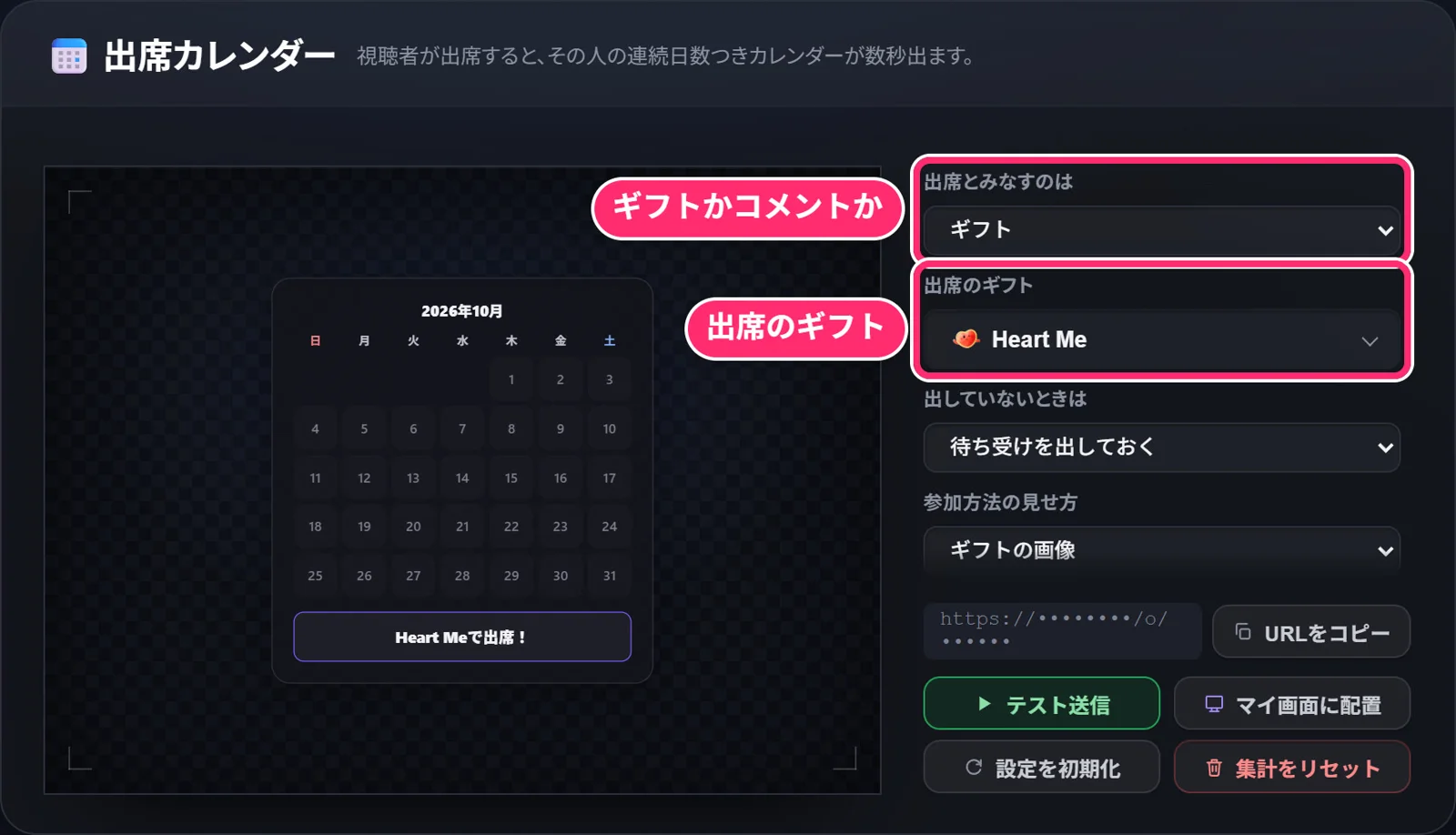
ギフトで出席にするなら、安いギフトを選ぶのがいいです。毎日送るものなので、高いギフトだと続きません。はじめから入っている Heart Me もそのためです。
コメントで出席にするなら、合言葉を決めておくのがおすすめです。はじめは「こんにちは」で、この言葉を含むコメントが出席になります。どのコメントでも出席にすると、雑談のたびにカードが出て落ち着きません。
ギフトを送らない人も多い配信なら、コメントの方が多くの人のカードが出ます。どちらでも出席になる、という選び方もできます。
4. 始め方は3つの手順
ILStudio の会員サイトを開き、上の[オーバーレイ]から左の[ギフト系]を押す。出席カレンダーの欄の[URLをコピー]を押す
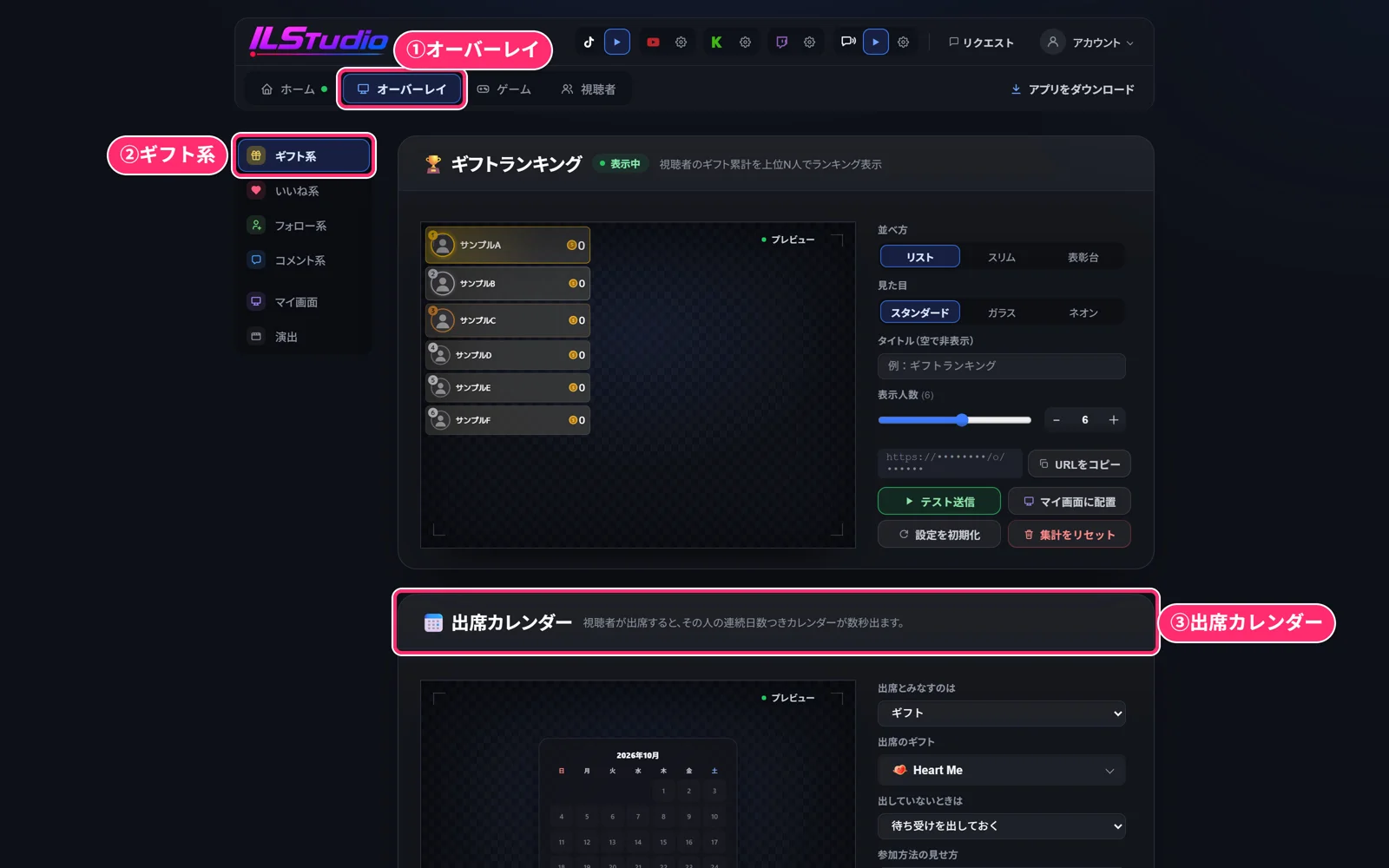
配信ソフトに URL を貼る。TikTok LIVE Studio なら[ソースを追加]→[リンク]で貼る(OBS ならブラウザのソース)
同じ欄の[テスト送信]を押して、配信ソフトの画面にカードが出るか見る
カードが出ていない間は、今月のカレンダーと出席のしかたが出ています。はじめて来た人にも、何を送れば出席になるかが伝わります。
貼り方の画面つきの手順や、色・スタンプ・1人を出す秒数などの設定は、出席カレンダーの使い方にまとめています。
TikTok で配信ソフトを使うには権限が要ります。live-obs.com から無料で申請できます。
おまけ:YouTube・Kick・Twitch でも使えます
出席カレンダーは YouTube・Kick・Twitch の配信でも出せます。Twitch ではギフトを選べないので、コメントで出席にしてください。
よくある質問
お金はかかりますか?
かかりません。出席カレンダーは本番の配信でも無料です。
同じ人が何度もギフトを送ると、カードも何度も出ますか?
出ません。カードが出るのは1回の配信で1人1回です。
一度に大勢来たらどうなりますか?
来た順に1人ずつカードが出ます。1人を出す秒数は、はじめは5秒で、短くもできます。
まとめ
- TikTokライブに来てくれた人の出席を、連続日数つきのカードで配信画面に出せます
- 出席はギフトかコメントで。ギフトなら安いもの、コメントなら合言葉がおすすめです
- 無料で、パソコン用アプリなしで始められます
登録なしで、ブラウザから試せます。
無料で出席カレンダーを試す登録なしで、ブラウザですぐ試せます
出席と一緒に、ギフトを送ってくれた人を並べるギフトランキングも使えます。
最終更新: 2026-10-27