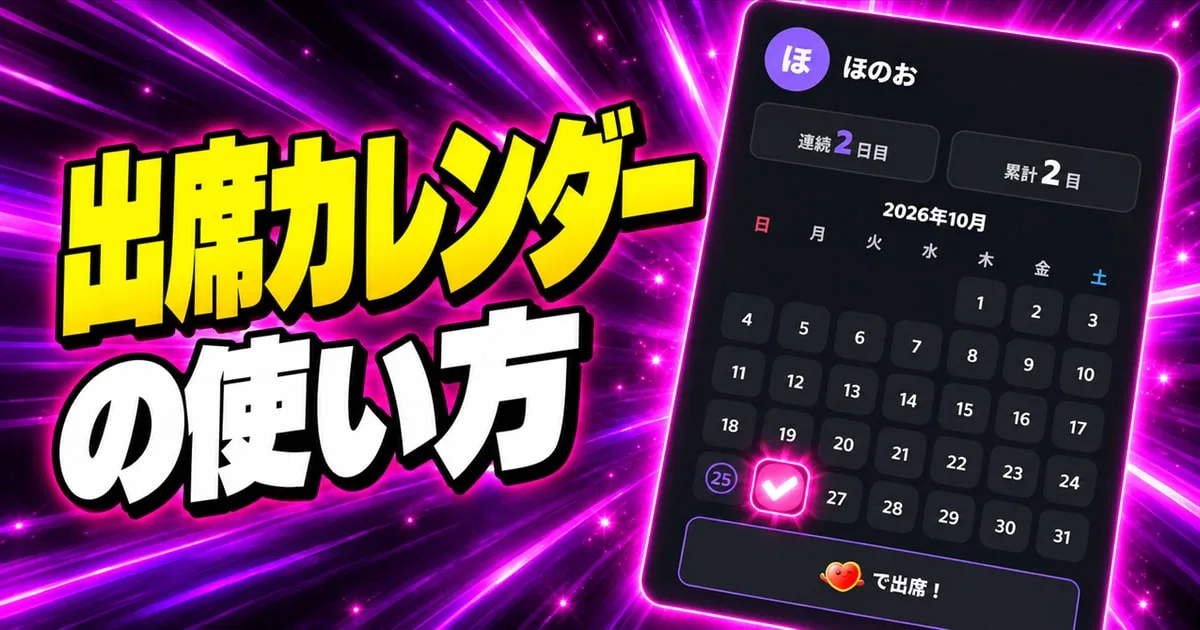
出席カレンダーの使い方
【この機能について】
- 来てくれた人を、連続何日目かつきのカードで配信画面に出すオーバーレイ
- 出席にするのはギフトかコメント(合言葉も決められる)
- 料金:出席カレンダーは無料で使えます
- 置く場所:編集画面の[オーバーレイ]→[ギフト系]
1. 置く場所と、配信ソフトへの貼り方
ILStudio の会員サイトを開き、上の[オーバーレイ]を押してから、左の一覧の[ギフト系]を押します。ギフトランキングの下に出席カレンダーの欄があります。
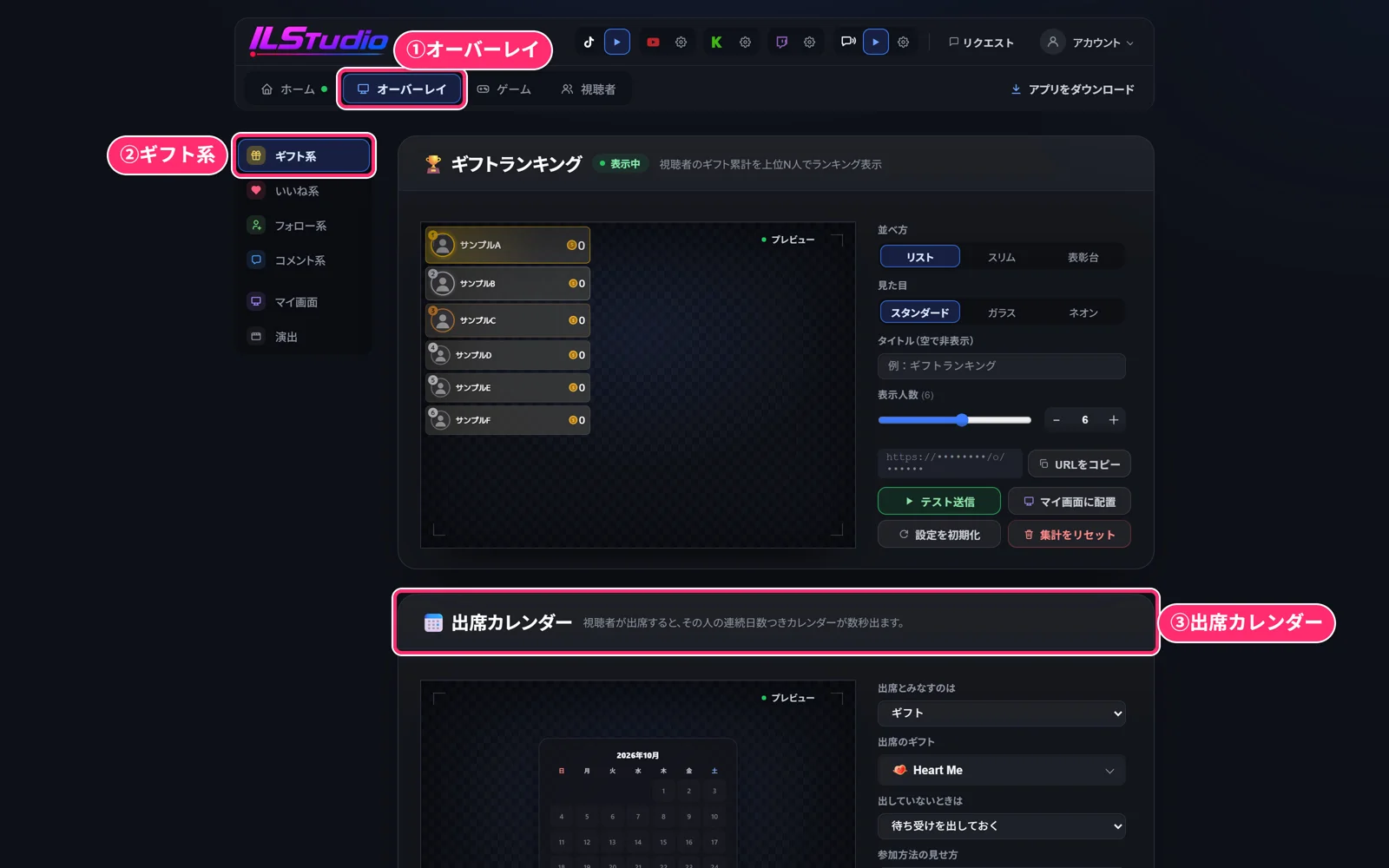
欄の右下にあるボタンで、配信ソフトに貼ります。
- [URLをコピー]を押す
- 配信ソフトのブラウザソースに貼る(TikTok LIVE Studio のやり方は下の画像)
- [テスト送信]を押して、配信ソフトの画面にカードが出るか見る
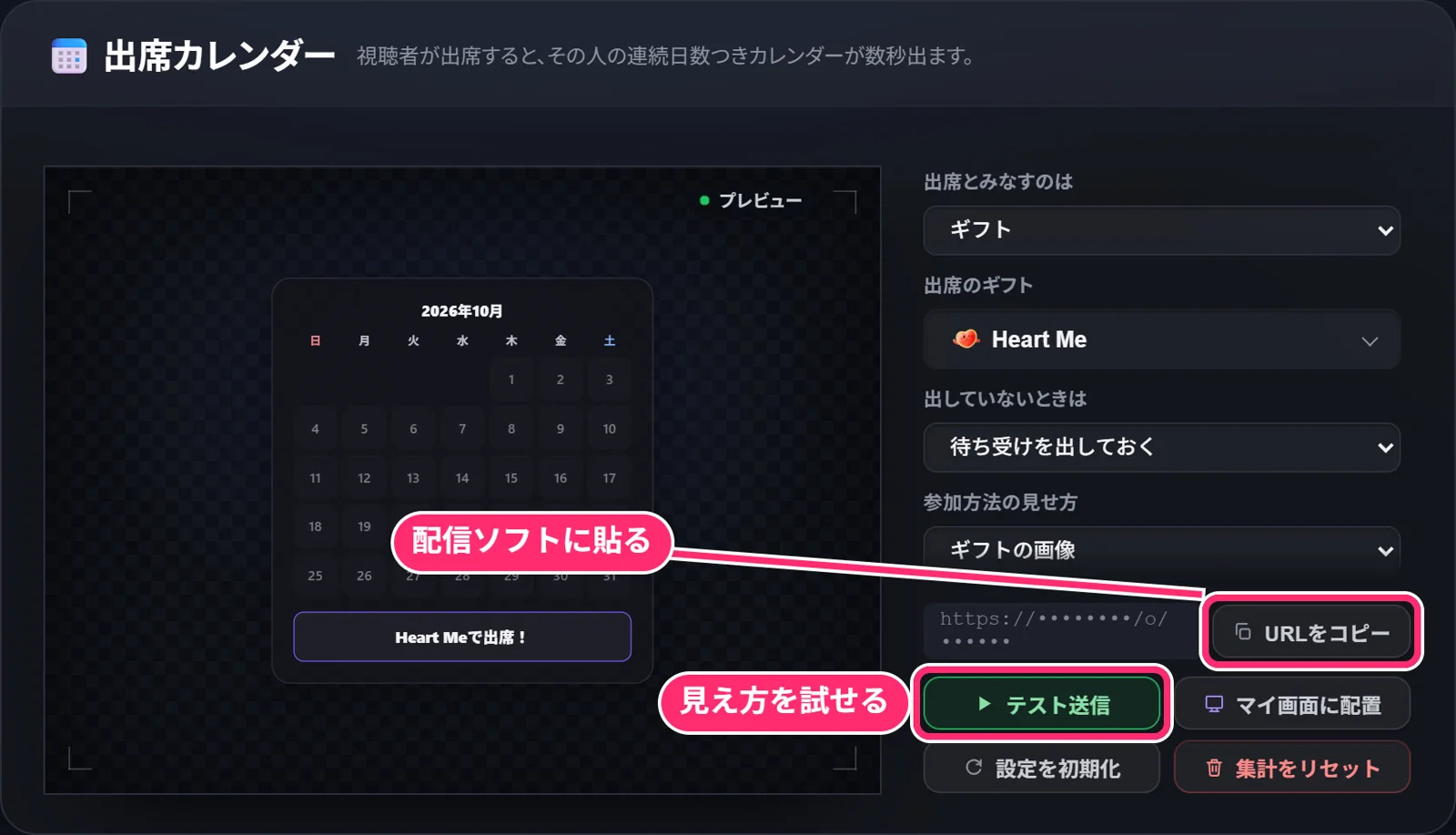
TikTok LIVE Studio では、左の[ソースを追加]を押し、一覧の[リンク]を選んで[追加]を押します。
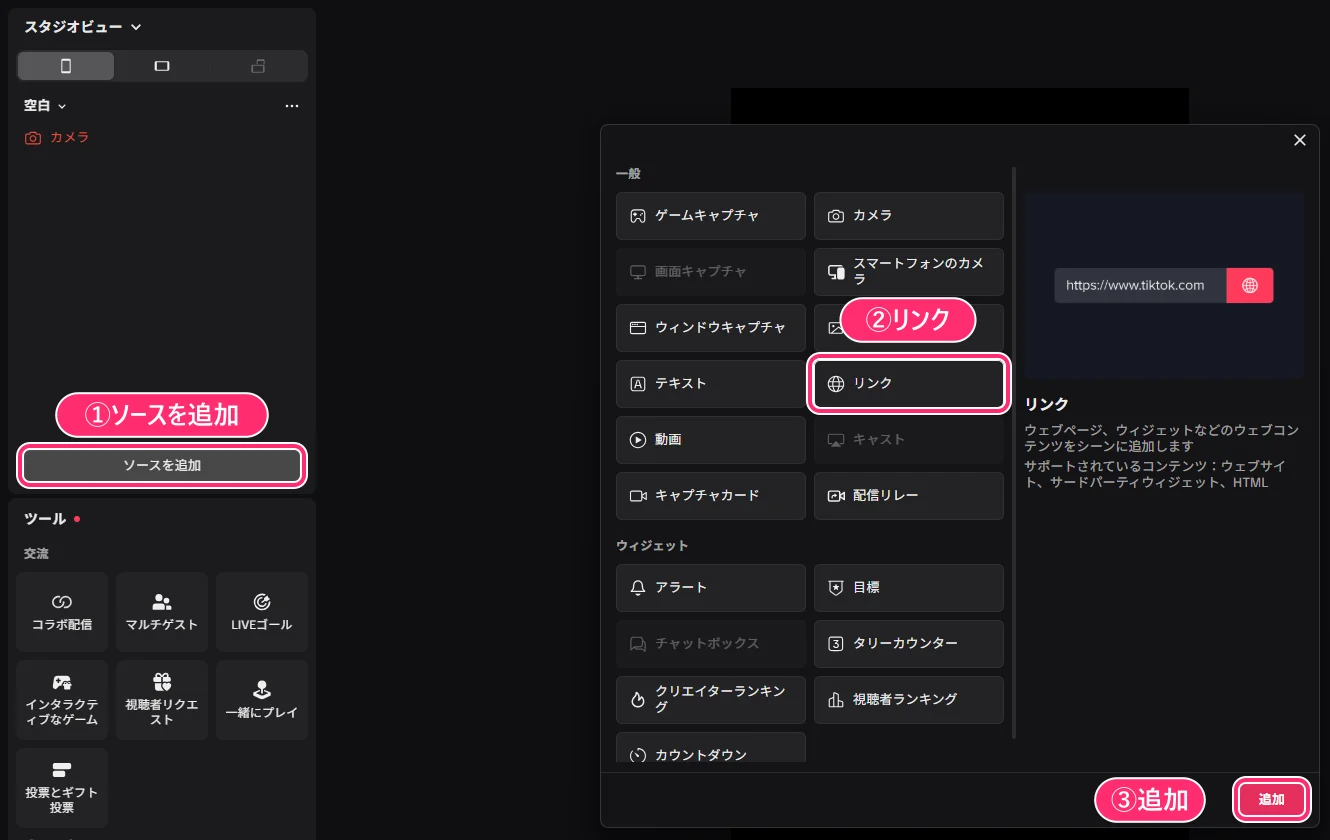
「リンクを追加する」の画面が出たら、リンクの欄にコピーしたURLを貼り、[ソースを追加]を押します。これで配信の画面にカレンダーが乗ります。
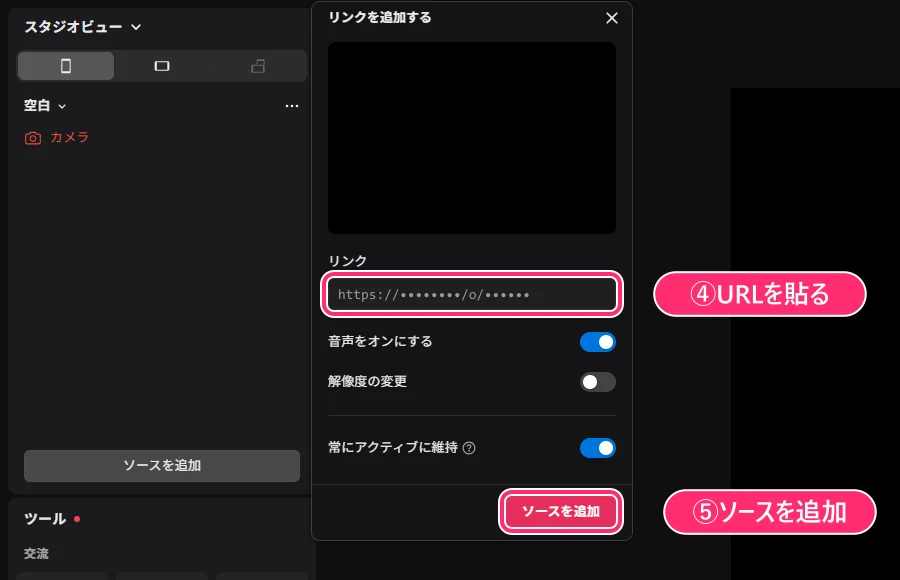
テスト送信を押すと、連続2日目・5日目・12日目、はじめまして、おかえりなさい(14日ぶり)のカードが順に出ます。本番で出るカードを一通り見られるので、貼ったらまず1回押しておくのがいいです。
貼り方の流れはクイックスタートにもまとめています。
2. ギフトで出席か、コメントで出席か
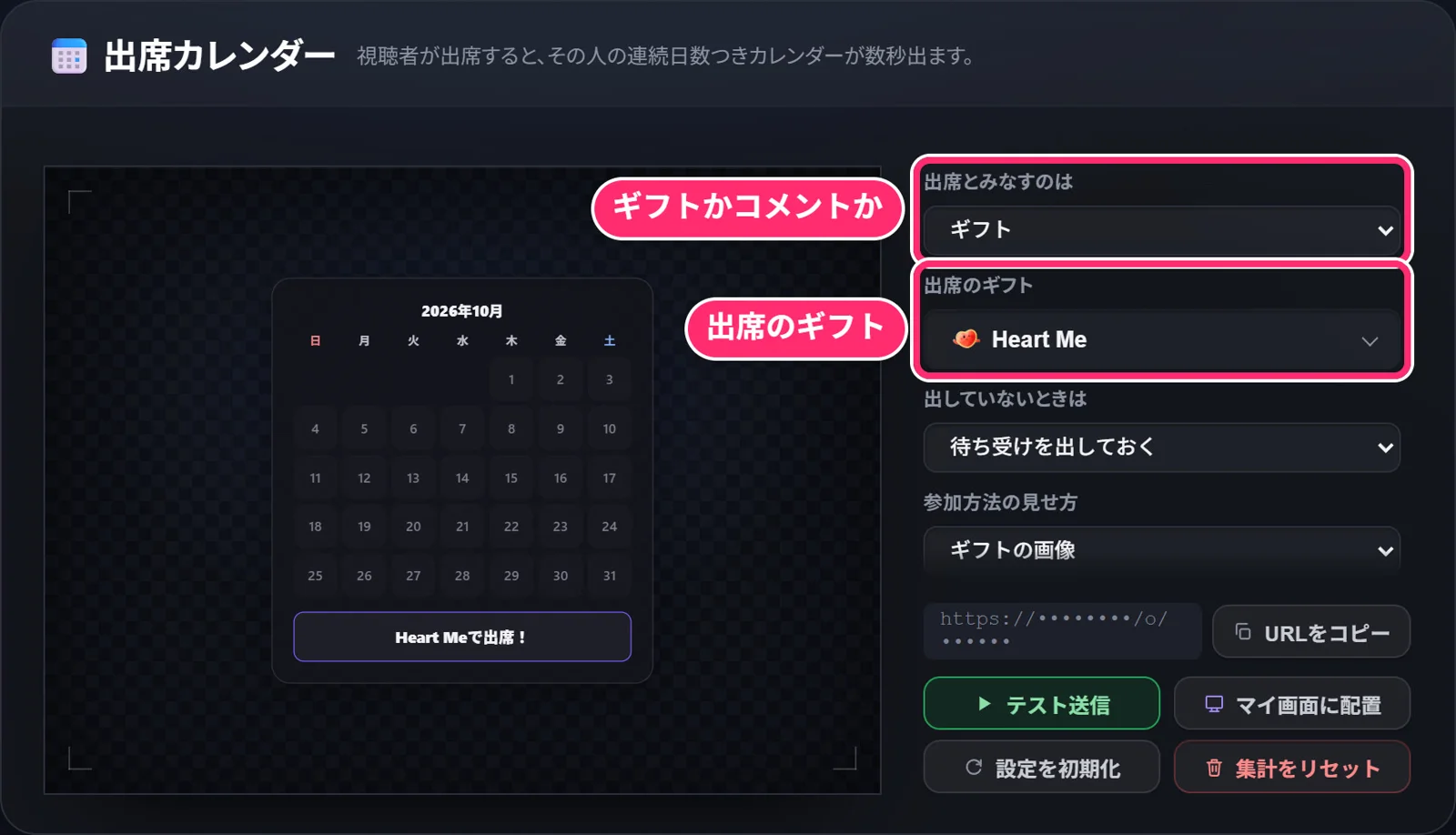
いちばん大事な設定は出席とみなすのはの欄です。ギフト、コメント、どちらでも、の3つから選びます。
| ギフトで出席 | コメントで出席 | |
|---|---|---|
| 出席できる人 | 決めたギフトを送った人 | コメントした人 |
| 決めること | 出席のギフト(はじめは Heart Me) | すべてのコメントか、合言葉を決めるか |
| 向いている配信 | 出席を配信の約束ごとにしたい | ギフトを送らない常連さんも出したい |
ギフトにするなら、安いギフトにするのがいいです。毎日送るものなので、高いギフトだと出席する人がすぐ減ります。はじめから入っている Heart Me もそのためです。
コメントにするなら、合言葉を決めるのがおすすめです。はじめは「こんにちは」で、その言葉を含むコメントが出席になります。「すべて」にすると、雑談のコメントでも次々にカードが出て、画面が落ち着きません。
選べるギフトは TikTok・YouTube・Kick のものです。Twitch で配信するときは、コメントで出席にしてください。
3. 出していないときの待ち受け
カードが出ていない間は、出していないときはの欄で決めます。待ち受けを出しておくか、何も出さないかの2つです。
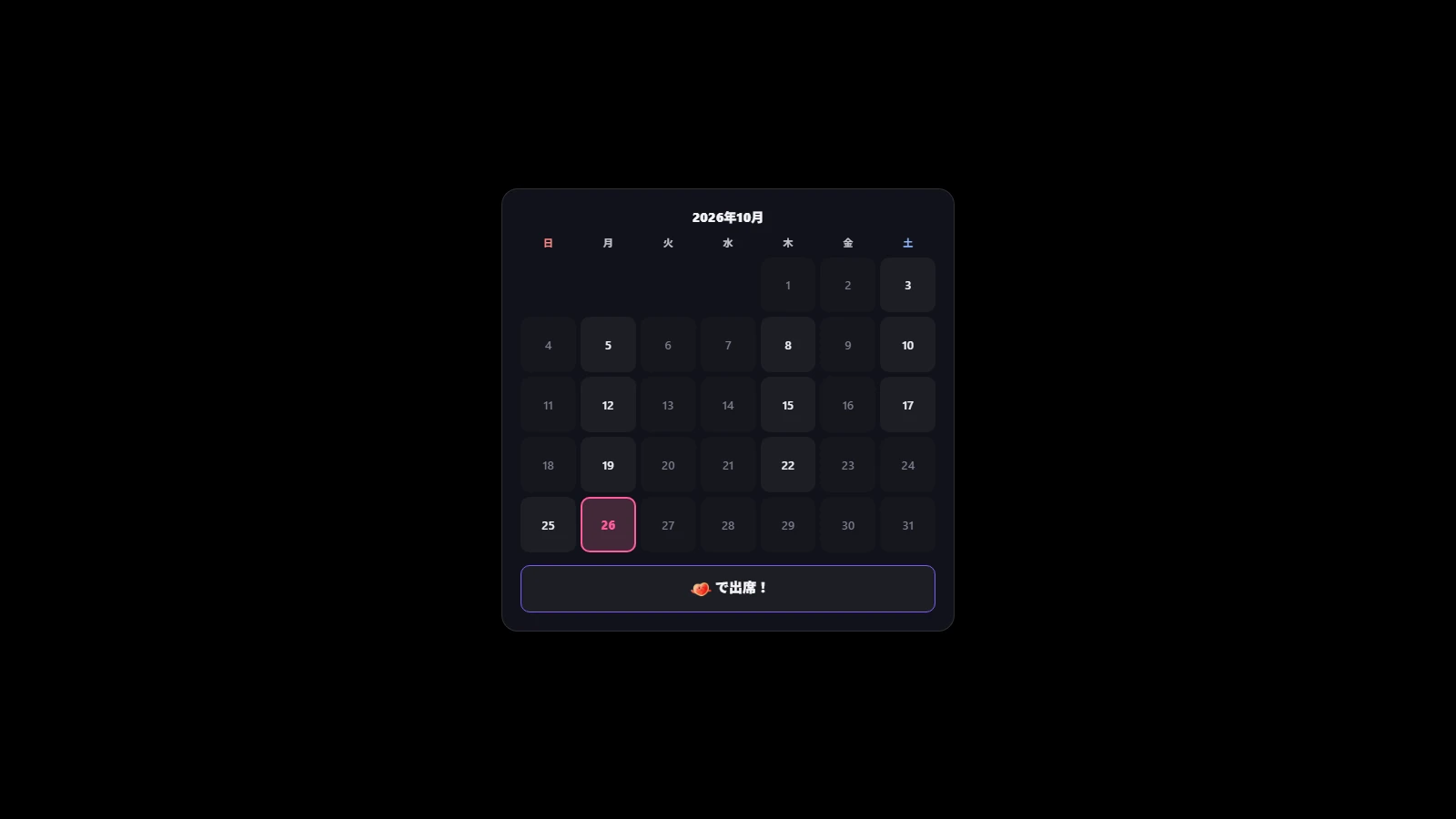
待ち受けは出しておくのがいいです。出席のしかたがずっと画面に出ているので、はじめて来た人にも伝わり、配信者が何度も説明しなくて済みます。ほかのオーバーレイと重なって狭いときだけ、何も出さないにします。
すぐ下の参加方法の見せ方で、ギフトを絵で出すか、文字だけにするかも選べます。
4. 1人を出す秒数と、重なったときの出し方
配信のはじめは、出席が一度に届きます。そのときの出し方を決めるのがこの2つです。
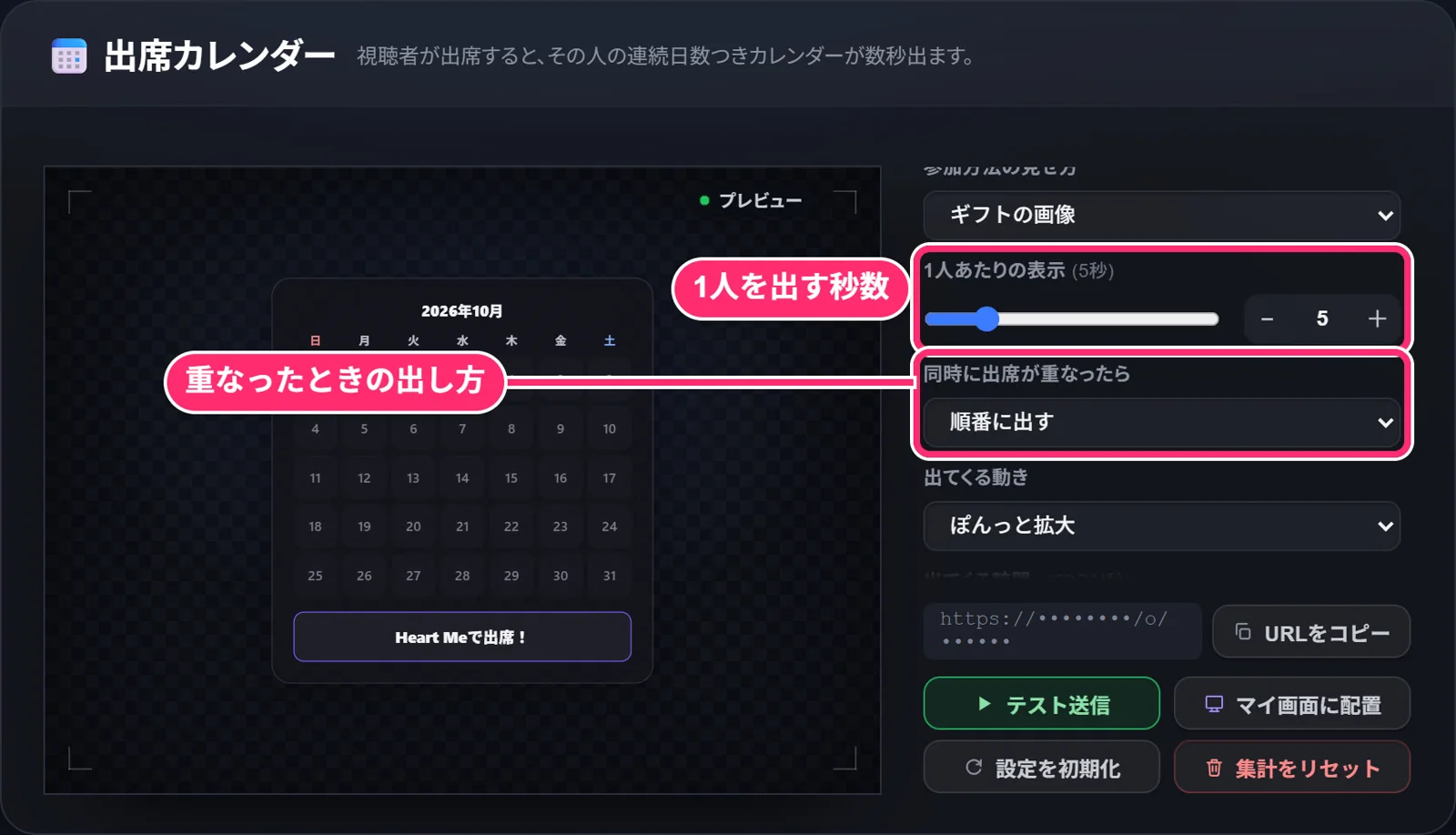
- 1人あたりの表示:1〜30秒(はじめは5秒)
- 同時に出席が重なったら:順番に出す/新しい人を優先
順番に出すと、来た順に1人ずつカードが出ます。10人が一度に来たら、5秒なら最後の人まで50秒です。待つ人が多いと感じたら、3秒くらいに短くすると回りが速くなります。
新しい人を優先にすると、いちばん新しい人のカードがすぐ出て、待っていた人のカードは出ずに消えます。先に来てくれた人ほど出ないことになるので、ふだんは順番に出すのままがいいです。
カードが出たら、名前を呼んでお礼を言うのがおすすめです。
- 「〇〇さん、連続12日目!いつもありがとう」
- 「〇〇さん、はじめまして!来てくれてありがとう」
- 「〇〇さん、おかえり!久しぶりだね」
5. 見た目を変える
色やカードの形は、欄の下の方で変えられます。
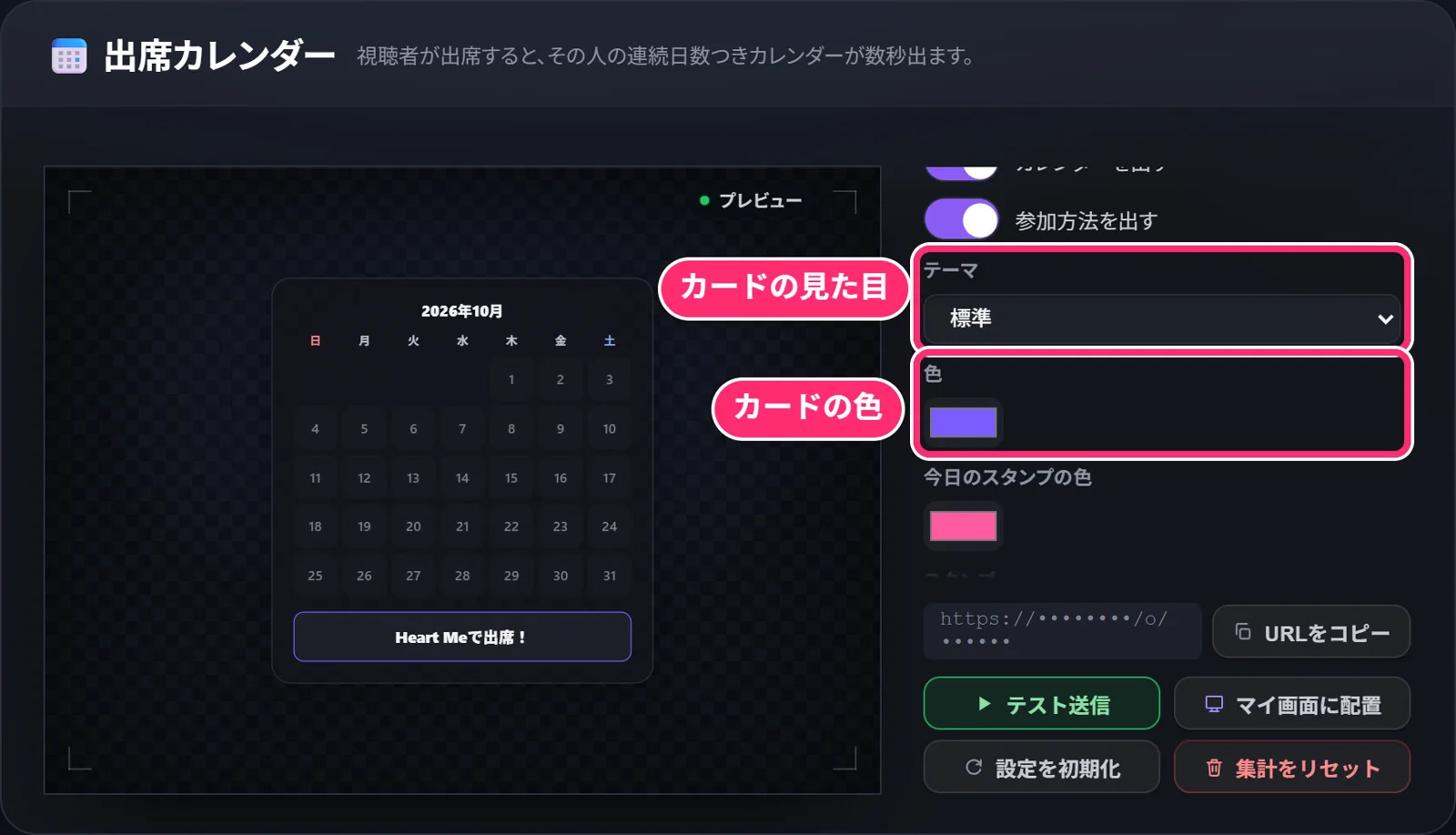
- テーマ:標準/やわらかい/くっきり
- 色と今日のスタンプの色
- スタンプ:判子/星/肉球(スタンプ音も鳴らせる)
- 出てくる動き:ぽんっと拡大/下からせり上がる/右からスライド/左からスライド/フェード
配信の色に合わせて色を1つ変えるだけでも、ぐっとなじみます。はじめは紫で、今日のスタンプはピンクです。
カードの中の連続日数・累計日数・カレンダー・参加方法は、それぞれ出す・出さないを選べます。画面が狭いときは、カレンダーを消して日数だけにする使い方もできます。
6. 日数の数え方
カードに出る数字は、次のように数えています。
- 連続:あなたが配信した日だけで数えます。配信を休んだ日があっても、来てくれた人の連続は切れません
- 累計:これまでに出席した日の合計です
- 1日の区切り:配信者のパソコンの地域の夜0時
- カードが出るのは1回の配信で1人1回です
はじめて出席した人には「はじめまして!」、前の出席から2日以上たって戻ってきた人には「おかえりなさい!〇日ぶり」と出ます。カレンダーでは、配信しなかった日は灰色になります。
おまけ:視聴者タブで、来た日数順に見る
編集画面の上の[視聴者]では、来た日数の多い順に並べられます。出席が抜けた人には、[まとめて出席を付ける]で手で付けることもできます。手で付けた日も、連続と累計に入ります。
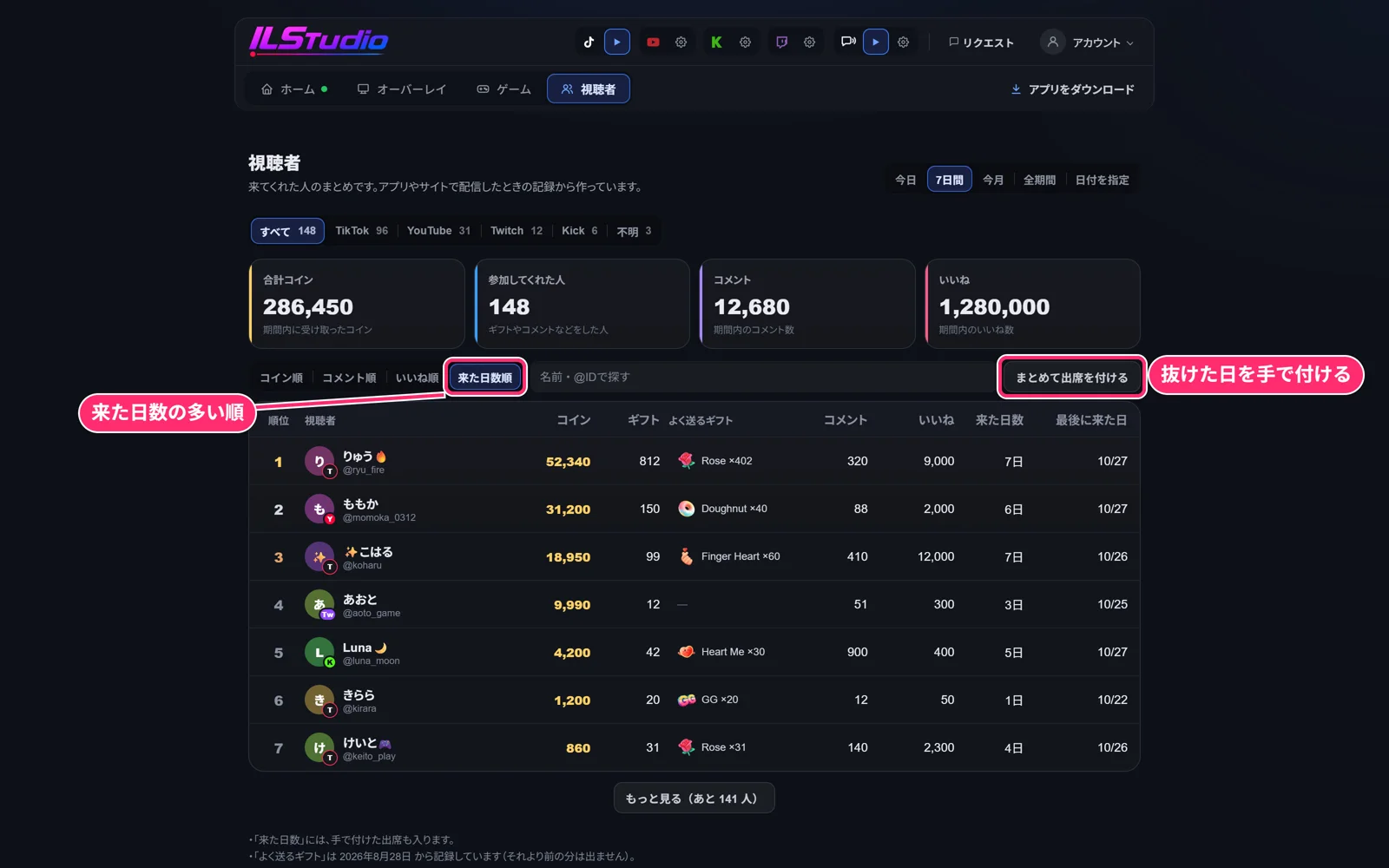
手で出席を付けるのは STANDARD 以上のプランです。FREE プランでは、直近7日の上位5人まで見られます。くわしくは視聴者タブの使い方へ。
よくあるつまずき
テスト送信を押しても、配信ソフトに何も出ない → 貼ったURLが出席カレンダーの物か確かめてください。うまくいかなかったときは、編集画面に理由が出ます。PC用アプリで見本も出ないときは、アプリを最新にしてください。
最終更新: 2026-10-27