ギフト演出の作り方
「このギフトが来たら、これが起きる」——この1組を アクション と呼びます。テンプレートを使わず自分で演出を足したいときは、このアクションを1つずつ作ります。
アクションの中身
1つのアクションは、大きく4つでできています。
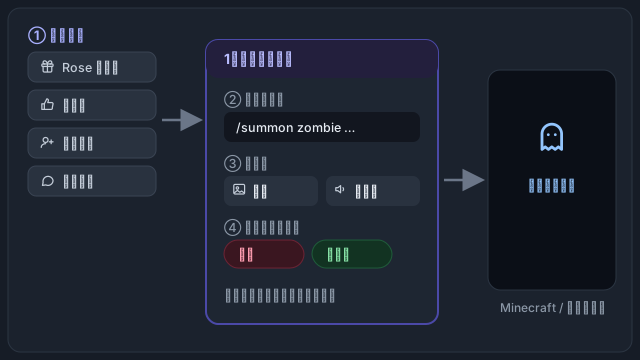
- きっかけ(何が来たら発動するか)
- 起きること(Minecraft のコマンドなど、実際の動き)
- 見た目(画面に出す画像・鳴らす効果音)
- 分類(フラグ)(「妨害」「お助け」など、あとで見分けるための見出し)
どこで作るか
編集画面の 「ゲーム」タブ を開き、アクションセットを選ぶと アクション設定画面 が出ます。ここに演出が一覧で並びます。カードを押すと編集画面(設定モーダル)が開き、空のセットなら新規で作れます。
1. きっかけ(トリガー)を選ぶ
設定モーダルの上のほうで、きっかけを5種類から選びます。
| きっかけ | 選べる条件 |
|---|---|
| ギフト | 「特定ギフト」を1つ指定/または「TikTokコイン」「ビッツ(Twitch)」などの金額で判定(判定方法は「1回の金額(範囲)」「1回の金額(ちょうど)」「配信中の合計」) |
| いいね | 「1人が何いいね」か「配信の累計いいね」か。いいね数を指定(初期5) |
| フォロー | 何フォローで発動するか(初期1) |
| コメント | すべてのコメント/特定のキーワードを含むコメント |
| カスタム | 常に発動(自分で手動で押したとき用) |
「1回の金額(範囲)」 は、ギフトの種類を問わず「1回いくら以上/以下」で反応させたいときに使います。下限・上限を空欄にすると無制限(両方空欄なら全ギフト)。
「1回の金額(ちょうど)」 は、決めた数ぴったりのときだけ反応します。
「配信中の合計」 は、配信中に貯まったコインが決めた数に届いたら発動します。届いたあと「段ごとに再発動」か「一度きり」かを選べます。
2. 起きること(やること)を並べる
「やること」の欄に、上から順に動く手順を並べます。下のボタンで手順を足します。1つのアクションの中に、マイクラと SwitchBot を混ぜて並べられます。
- +ゲーム … Minecraft のコマンドを足します(
/summonで敵を出す、など)。 - +リアル … SwitchBot で部屋の機器を動かします(STANDARD プラン以上)。
- +待機・+ギミック … 待ち時間や、ゴール・win・ルーレット・倍率を足します。
- +テンプレート … よく使う手順をまとめて足します。
3. 見た目(画像・効果音)
- アクション画像(任意)… ファイルを上げるか、同梱から選びます。空でもかまいません。
- 効果音… こちらは設定モーダルの外です。一覧カードの右にある 「オーディオ」 から別の画面で設定します(音量も指定できます)。
- 音が鳴る場所… サイト(ブラウザ)で配信するときは、効果音と読み上げは ILStudio の編集画面のタブから鳴ります(OBS に貼った URL からは鳴りません。演出の動画の音は OBS から出ます)。配信中は編集画面のタブを開いたままにしてください。配信に音が乗らないときは、OBS の「デスクトップ音声」を確かめてください。アプリで配信するときは、アプリが鳴らします。
- Minecraft演出… 「名前を表示(アクション名+視聴者名)」「花火を表示」のスイッチがあります(花火は初期オン)。
4. 分類(フラグ)で見分けやすく
フラグは、アクションを分類する見出しです(例:「妨害」「お助け」)。フラグは設定モーダルの中ではなく、一覧カードの上で選びます。
- 演出が増えても、フラグで絞り込めます。
- オーバーレイの「フラグ別ローテーション」表示では、この並び順で出ます。
- フラグを消しても、そのアクションは消えません。「未分類」に戻るだけです。
連続で来たときの調整(繰り返し・間隔・遅延)
設定モーダルの 「詳細設定(繰り返し・タイミング)」 を開くと、3つあります。
- 繰り返し回数 … 1回の発動で、同じ動きを何回流すか(初期1)
- 間隔(秒) … その繰り返しの間を何秒あけるか
- 遅延(秒) … きっかけが来てから実行するまで、何秒待つか
これは「1回発動したときの流し方」の設定です。「たくさん来すぎたときに無視する」ような設定ではありません。 連続で来る量は、きっかけ側の「〜ごと」「一度きり」で調整します。
作ったら必ずテストする
本番の前に確かめます。方法は2つあり、意味が違います。
- テスト送信 … ランキングやオーバーレイ設定にあるボタン。本番と同じ偽ギフトを1個流して、見え方を確認します。
- ▶ 実行 … アクションのカードにあるボタン。その演出を手動で本番実行します(PCアプリが必要。アプリが起動していないと「PCアプリが起動していません」と出ます)。
まずは テスト送信 で、思ったとおりに動くか見てください。
よくあるつまずき
保存したのに動かない → SwitchBot を使う設定なら、STANDARD プラン以上が必要です。共有コードから取り込んだ設定に SwitchBot が入っていると、保存はできても本番の配信では動きません。
特定のギフトだけ反応しない → きっかけが「コインの範囲」になっていて、そのギフトの単価が範囲外かもしれません。特定ギフトを狙うなら「特定ギフト」で選び直します。
同じ演出が出っぱなしになる → 「繰り返し回数」が大きくないか、きっかけが「累計」で何度も届いていないかを見てください。
最終更新: 2026-10-13