スマートバーの使い方
配信の数字を、画面のはしに横1列のバーでまとめて出せます。配信時間やコイン数がひと目で分かります。
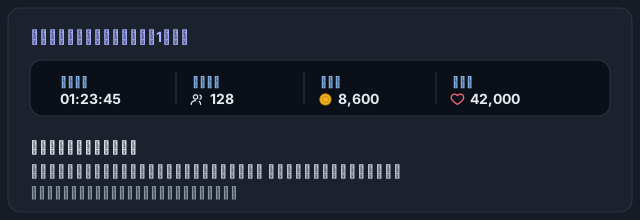
出せる数字
次の中から、出したいものを選べます。
- 配信時間(時:分:秒。画面側で毎秒進みます)
- フォロー / コイン / いいね(TikTok の数)
- ゲームの枠サイズ(ゲーム画面の幅×高さ。まだ届いていないと「—」)
- Win(勝ち数 / 目標)
- 登頂率(対応ゲームの進捗バー)
設定できること
- 表示する項目の選択と、ドラッグでの並べ替え
- 見た目:バーの高さ(50〜400px)・文字サイズ(50〜200%)・アイコンサイズ(50〜200%)・背景の透け具合(0〜100%)・背景色
数字の補正・リセット
別枠で、数字を手で直せます。
- Win・ゴールを + / − で増減
- 個別リセット(配信時間だけ/TikTokの数字だけ/Win だけ/ゴールだけ)
- 全部まとめてリセット
配信の途中でずれたときや、次の配信の前にゼロに戻したいときに使います。
配信ソフトに貼るには
単品URLを「ブラウザソース」に貼ります(TikTok LIVE Studio・OBS 共通)。
- スマートバー:
?view=smart-bar
バーは自分で画面の幅に合わせて伸び縮みするので、横いっぱいに置けます。(マイ画面に他の部品と一緒に置くこともできます。→ マイ画面の使い方)
よくあるつまずき
「サイズ」が「—」のまま → ゲームの枠サイズはゲームから届く数字です。ゲーム画面がまだ動いていないと「—」になります。
配信時間がずれた → 「補正・リセット」から配信時間だけをリセットできます。
最終更新: 2026-08-17