ルーレットの使い方
「何が当たるかはその場で決まる」——配信画面でルーレットを回して、当たった演出を実行できます。
まず大事なこと
ルーレットは、このサイトだけで回ります。 パソコンのアプリは要りません。
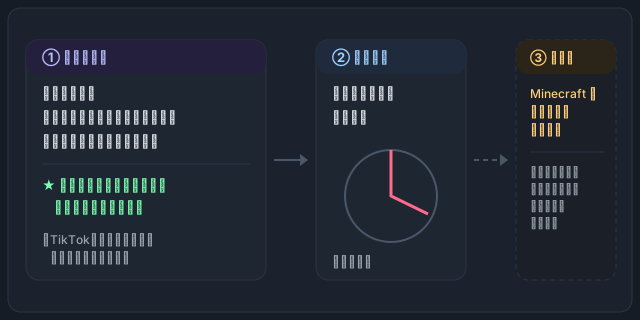
- このサイト … タグを作る・ギフトを入れる・回転時間や効果音を決める。 そして TikTokに接続していれば、回して当たりを決めるところまでサイトが行います
- 配信画面 … 回っている様子が見える
- パソコンのアプリ … 当たった結果で Minecraft を動かすときだけ必要
アプリが要る/要らないの線引き
| 当たったときにすること | アプリ |
|---|---|
| 効果音を鳴らす | 要りません |
| ゴール/Winの数を増やす | 要りません |
| 倍率をかける | 要りません |
| SwitchBotの機器を動かす | 要りません(STANDARD以上のプラン) |
| Minecraft でコマンドを実行する | 要ります |
つまり、Minecraft を使わない演出なら、サイトだけで完結します。
マスの作り方
ルーレットの「マス」は、直接「6マス」のように数を決めるのではありません。タグにギフトを入れると、その数がマスになります。
1. タグを作る
ギフト行のメニューか「ルーレット管理」から、タグを作ります。タグは 名前と色 だけを持ちます(例:「夜の部」オレンジ)。
2. ギフトをタグに入れる
各ギフトに「どのタグに入れるか」を選びます(複数のタグに入れてもOK)。入れないギフトは「ルーレット対象外」になります。
- 入れたギフトの数 = マスの数 です。
- 各マスの当たり = そのギフトに設定してある演出 です。ルーレット用に別の演出を作る必要はありません。
3. 回転時間を決める
「ルーレットを回す」動き(ステップ)で、回すタグと回転時間(5〜30秒・初期15秒)を選びます。
4. 効果音(任意)
ルーレットの効果音は ON / OFF と音量を決められます。
配信画面での見え方
回ると、こう動きます。
- 速く回る → だんだんゆっくりになる
- 止まりかけて焦らす(フェイント)
- 当たりに着地して、赤く点滅
- 画面下に「○○に決定 → アクション実行」と出る
背景は透明なので、配信画面(TikTok LIVE Studio や OBS)にそのまま重ねられます。
よくあるつまずき
ルーレットが回らない → 次の順で確認してください。
- ギフトがタグに入っていますか(入っていないとマスが0個で回せません)
- 演出の中に「ルーレット」の手順が入っていますか
- 配信画面(プレビューかOBS)を開いていますか。開いていないと回っても見えません
- TikTokに接続していますか(画面右上の「接続」)。接続していないと本番のギフトが届きません
本番の前に試したい → 演出の 「▶実行」 を押してください。配信画面でルーレットが回ります。 このとき動くのは回転の絵と音だけで、数字も機器もマイクラも動きません。 ※「テスト送信」では回りません。テスト送信は画面の中身を送り直すだけで、演出を動かす合図ではありません。
当たったのに Minecraft が動かない → Minecraft を動かすときだけ、パソコンのアプリが必要です。アプリが起動しているか確認してください。 効果音・ゴール・倍率は、アプリが無くても動きます。
マスに出したいギフトが出てこない → そのギフトがタグに入っているか確認してください。入っていないと「ルーレット対象外」です。
当たったのに何も起きない → 当たりの演出は、そのギフトに設定した演出がそのまま実行されます。ギフト側の演出が空だと、当たっても何も起きません。
最終更新: 2026-08-30