マイ画面の使い方
スマートバー・ランキング・ギフト一覧などの部品を、1枚のキャンバスに好きな位置で並べて、まとめて1つの画面にできます。
どういうものか
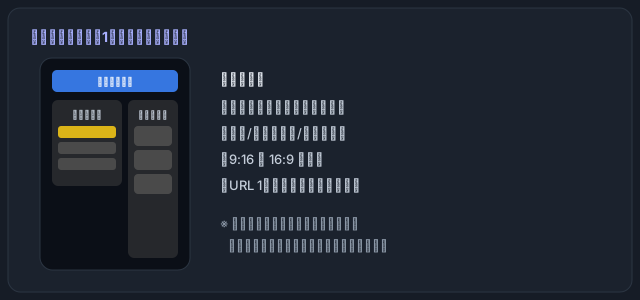
ふだんは部品ごとに URL を分けて配信ソフトに貼りますが、マイ画面ならそれらを1枚にまとめて、URL 1本で出せます。
- 置ける部品:ギフト一覧・スマートバー・ギフトランキング・いいねランキングなど
- 画面の形は 9:16(縦)か 16:9(横) を選べます
開いた人には全員、同じ画面が出ます。 視聴者ごとに内容が変わるものではありません。「マイ画面」は、あなたが組んだレイアウトを1枚にまとめたものです。
組み方
「+部品を追加」から部品を置き、あとはドラッグで整えます。部品ごとに次ができます。
- 移動(ドラッグ)/大きさを変える(幅を変えると高さは自動でついてきます)
- 前面へ / 背面へ(重なりの順番)
- 出す / 隠す(目のアイコンで切り替え)
- 固定する / 解除(鍵のアイコン。動かしたくない部品をロック)
- 初期位置に戻す / 削除
保存ボタンはありません。 操作した時点で自動で保存されます。枠は5つ(枠1〜5)あり、「この枠を配信で使う」で切り替えられます。
配信ソフトに貼るには
コピー用のURL欄にある ?view=my のURLを、「ブラウザソース」に貼ります(TikTok LIVE Studio・OBS 共通)。これ1本で、組んだ部品が全部出ます。
★幅と高さを 1080 × 1920 にしてください
ここがいちばん間違えやすいところです。
ブラウザソースを新しく追加すると、幅800・高さ600(横長)で作られます。マイ画面は縦長で描くので、横長の枠に入れると左右が余り、中身は横338ピクセルぶんしか描かれません。
そのまま角をドラッグして配信画面いっぱいに広げると、その小さい絵を3倍に引き伸ばすことになり、文字も画像もぼやけます。
直し方:ブラウザソースの設定を開き、幅を 1080、高さを 1920 に打ち直してください。それから位置と大きさを調整します。
引き伸ばしても綺麗にはなりません。元の幅・高さの数字を大きくするのが正解です。
※ランキングやスマートバーを単品で貼るときは横長でも大きな問題は起きません。マイ画面だけ縦長です。
接続はいくつ増えても1本
部品をたくさん置いても、通信はマイ画面1本だけです(各部品は内部でつなぎ直しません)。だから部品を増やしても重くなりにくく、効果音が二重に鳴ることもありません。
よくあるつまずき
部品が画面から消えた → 「隠す」になっていないか、キャンバスの外に出ていないか確認してください。「初期位置に戻す」で戻せます。
動かしたくないのにズレる → その部品を「固定」しておくと、うっかり動かしてしまうのを防げます。
最終更新: 2026-08-17